



















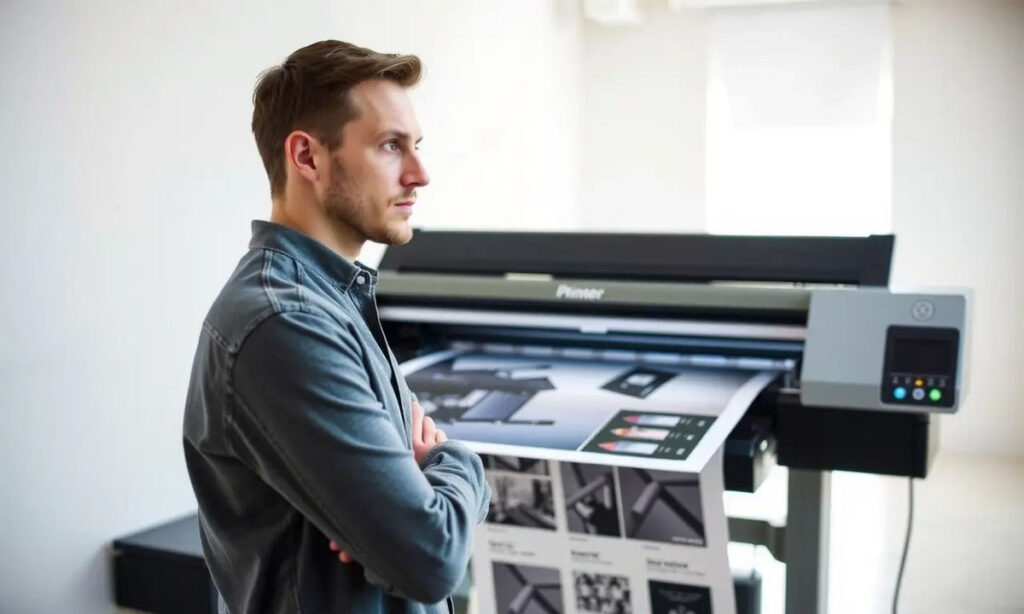
Зачем веб-дизайнеру нужен плоттер?
Веб-дизайнеры, как и архитекторы, могут извлечь выгоду из использования плоттера. Плоттер позволяет создавать широкоформатные макеты веб-сайтов для презентаций клиентам или для детального анализа структуры проекта.
Благодаря плоттеру, можно печатать интерактивные прототипы, карты сайта, а также визуализировать сложные элементы пользовательского интерфейса в крупном масштабе. Это особенно полезно при работе с крупными проектами или для проведения воркшопов с командой.
Плоттеры, поддерживающие печать на различных материалах, открывают новые возможности для создания уникальных маркетинговых материалов и презентаций, демонстрирующих креативный подход веб-дизайнера.
Критерии выбора плоттера, какой выбрать?
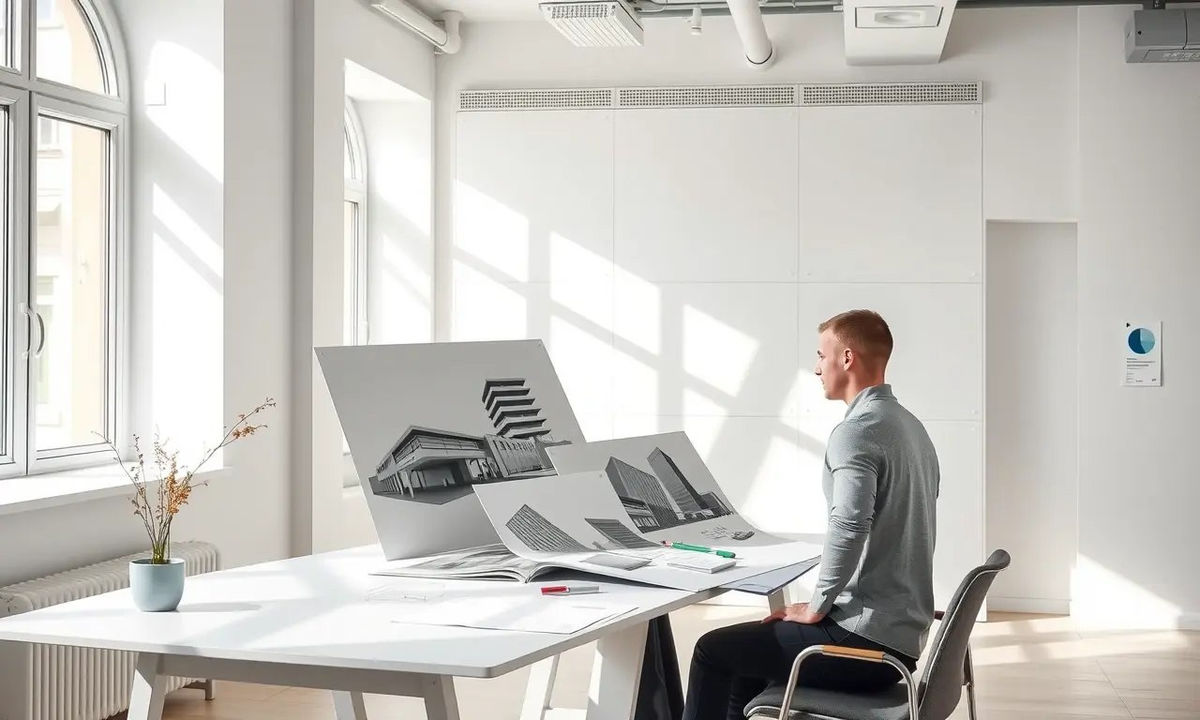
Выбор плоттера требует учета ключевых критериев. Во-первых, максимальный формат печати (A0, A1) должен соответствовать задачам. Во-вторых, разрешение печати влияет на детализацию чертежей и изображений. Важна и скорость печати, особенно при больших объемах работы.
Рассмотрите тип чернил (водоэмульсионные, сольвентные) в зависимости от материалов, используемых для печати (бумага, винил, ткань). Экономичность и доступность расходных материалов также играют роль. Не забудьте про совместимость с САПР и другим ПО.
Формат и разрешение печати
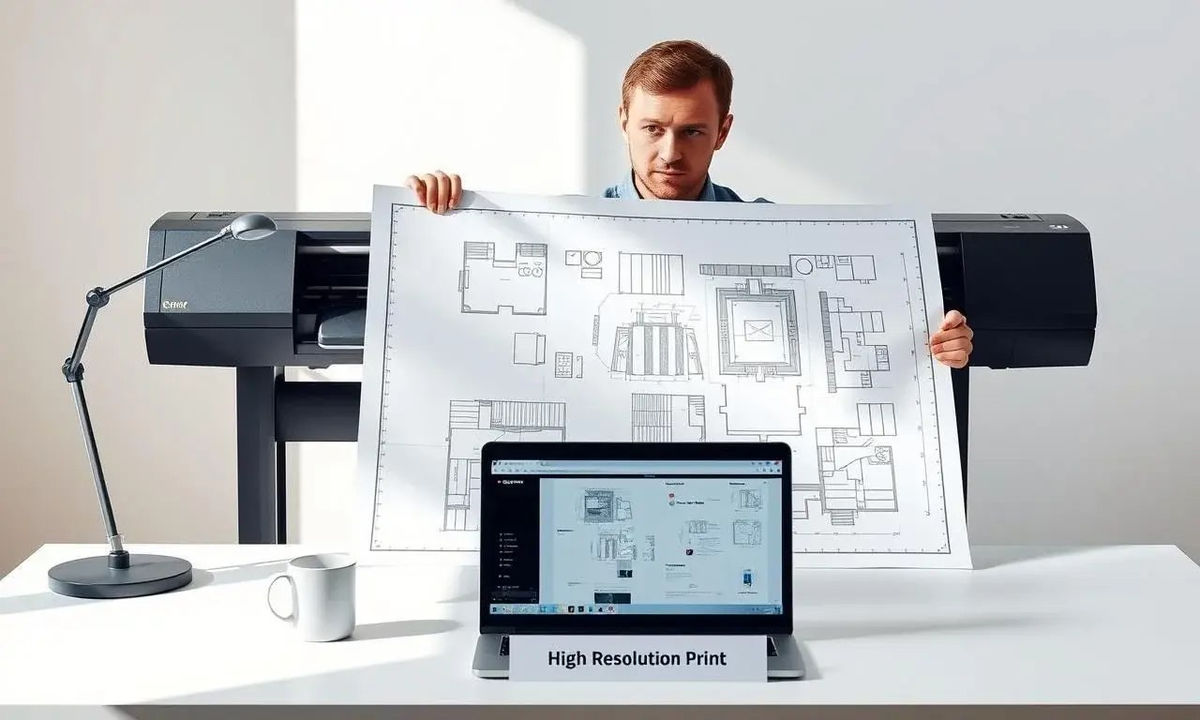
При выборе плоттера для профессионального использования в сферах веб-дизайна и архитектуры, формат и разрешение печати являются одними из определяющих факторов, напрямую влияющих на качество и детализацию конечного продукта. Необходимость в высококачественной визуализации проектов, чертежей и макетов требует тщательного анализа этих параметров.
Формат печати:
Определение требуемого формата печати является отправной точкой при выборе плоттера. Архитекторы и веб-дизайнеры часто работают с крупноформатными документами, такими как архитектурные планы, чертежи, схемы, рекламные баннеры и прототипы веб-страниц. Наиболее распространенные форматы включают:
- A0 (841 x 1189 мм): Подходит для печати детализированных архитектурных чертежей, генеральных планов и крупномасштабных рекламных материалов.
- A1 (594 x 841 мм): Оптимален для печати рабочих чертежей, схем и прототипов веб-страниц с высоким уровнем детализации.
- A2 (420 x 594 мм): Используется для печати презентационных материалов, эскизов и небольших чертежей.
Выбор формата зависит от специфики проектов и требований к масштабу визуализации. Важно учитывать, что плоттеры, поддерживающие большие форматы, как правило, обладают более высокой стоимостью и требуют большего пространства для размещения.
Разрешение печати:
Разрешение печати, измеряемое в точках на дюйм (dpi), определяет детализацию и четкость изображения. Чем выше разрешение, тем более гладкими и реалистичными будут линии и переходы цветов. Для профессиональной работы в веб-дизайне и архитектуре рекомендуется выбирать плоттеры с разрешением не менее 1200 dpi. Это позволит добиться высокой точности при печати сложных чертежей, графических элементов и текста.
Влияние разрешения на качество печати:
- 300-600 dpi: Подходит для печати черновиков, схем и документов, не требующих высокой детализации.
- 600-1200 dpi: Оптимально для печати рабочих чертежей, прототипов веб-страниц и презентационных материалов.
- 1200 dpi и выше: Рекомендуется для печати высококачественных изображений, фотографий и детализированных архитектурных чертежей.
Следует учитывать, что высокое разрешение печати требует большего расхода чернил и может увеличить время печати. Поэтому важно найти баланс между качеством и производительностью.
Дополнительные факторы:
Помимо формата и разрешения, при выборе плоттера следует учитывать следующие факторы:
- Тип печати: Струйные плоттеры обеспечивают высокое качество печати и подходят для работы с различными типами бумаги и чернил. Лазерные плоттеры отличаются высокой скоростью печати и экономичностью, но могут быть ограничены в выборе материалов.
- Цветовая гамма: Для веб-дизайнеров важна возможность печати с точной цветопередачей. Плоттеры с расширенной цветовой гаммой позволяют добиться более реалистичных и насыщенных цветов.
- Поддержка различных материалов: Возможность печати на различных материалах, таких как бумага, винил, ткань и пленка, расширяет возможности использования плоттера.
Рекомендации:
Для архитекторов, которым требуется печать детализированных чертежей и планов, рекомендуется выбирать плоттеры с форматом A0 или A1 и разрешением не менее 1200 dpi. Для веб-дизайнеров, которым важна точная цветопередача и возможность печати на различных материалах, подойдут струйные плоттеры с расширенной цветовой гаммой и поддержкой различных типов бумаги и пленки.
Тип печати: струйный или лазерный?
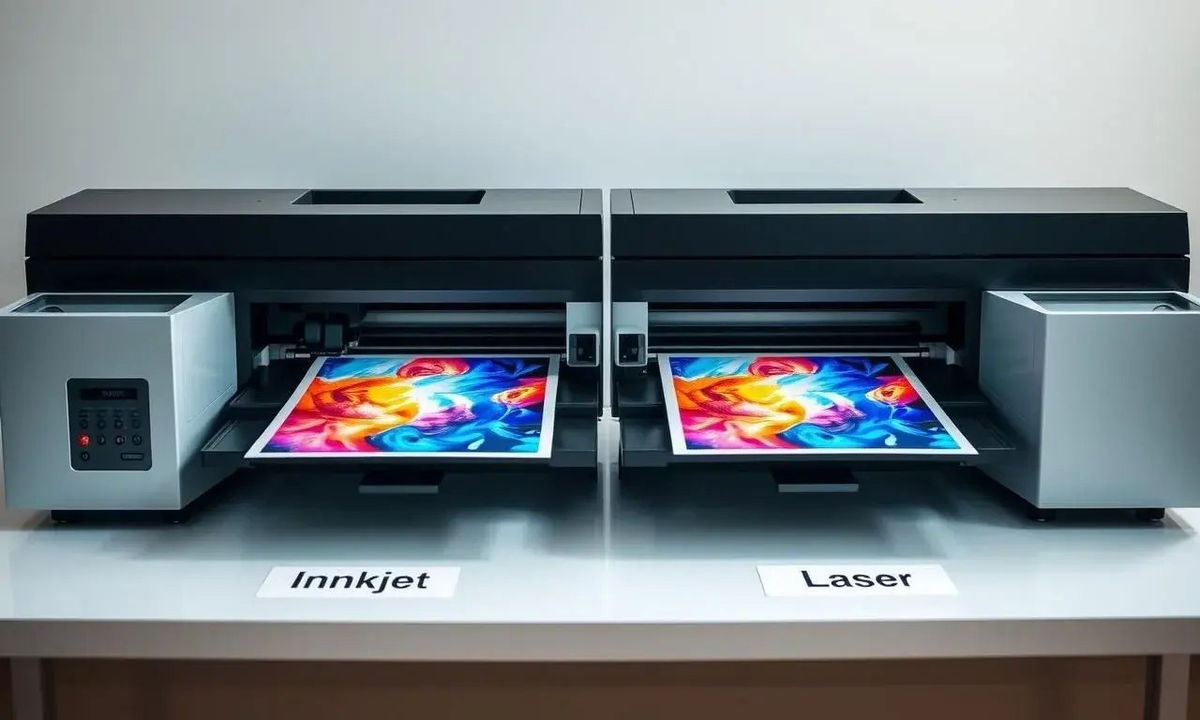
Выбор между струйным и лазерным плоттером является ключевым решением, определяющим качество, скорость и стоимость печати. Оба типа имеют свои преимущества и недостатки, которые необходимо учитывать при выборе оптимального устройства для профессиональной работы в веб-дизайне и архитектуре.
Струйные плоттеры:
Струйные плоттеры используют технологию нанесения чернил на бумагу через микроскопические сопла. Они обеспечивают высокое качество печати с точной цветопередачей и плавными переходами. Струйные плоттеры идеально подходят для печати фотографий, графических изображений и детализированных чертежей.
Преимущества струйных плоттеров:
- Высокое качество печати: Струйные плоттеры обеспечивают превосходную детализацию и цветопередачу, что особенно важно для веб-дизайнеров и архитекторов, которым необходимо точно визуализировать свои проекты.
- Широкий выбор материалов: Струйные плоттеры могут печатать на различных типах бумаги, виниле, ткани и пленке, что позволяет создавать разнообразные презентационные и рекламные материалы.
- Низкая стоимость отпечатка: При больших объемах печати стоимость одного отпечатка на струйном плоттере может быть ниже, чем на лазерном.
Недостатки струйных плоттеров:
- Более медленная скорость печати: Струйные плоттеры, как правило, печатают медленнее, чем лазерные, особенно при больших объемах работы.
- Требуют регулярной чистки печатающей головки: Сопла струйных плоттеров могут засоряться, что требует регулярной чистки печатающей головки.
- Чернила могут выцветать со временем: Чернила, используемые в струйных плоттерах, могут выцветать со временем, особенно при воздействии солнечного света.
Лазерные плоттеры:
Лазерные плоттеры используют технологию электростатической печати, при которой тонер переносится на бумагу с помощью лазерного луча. Они отличаются высокой скоростью печати и экономичностью, но могут быть ограничены в выборе материалов и цветовой гамме.
Преимущества лазерных плоттеров:
- Высокая скорость печати: Лазерные плоттеры печатают значительно быстрее, чем струйные, что особенно важно при больших объемах работы.
- Низкая стоимость владения: Лазерные плоттеры требуют меньше обслуживания, чем струйные, и имеют более длительный срок службы.
- Отпечатки устойчивы к выцветанию: Тонер, используемый в лазерных плоттерах, устойчив к выцветанию и воздействию внешних факторов.
Недостатки лазерных плоттеров:
- Более низкое качество печати: Лазерные плоттеры не обеспечивают такого же высокого качества печати, как струйные, особенно при печати фотографий и графических изображений.
- Ограниченный выбор материалов: Лазерные плоттеры могут печатать только на определенных типах бумаги и пленки.
- Более высокая стоимость покупки: Лазерные плоттеры, как правило, стоят дороже, чем струйные.
Рекомендации:
Для веб-дизайнеров, которым важна точная цветопередача и возможность печати на различных материалах, рекомендуется выбирать струйные плоттеры. Для архитекторов, которым требуется высокая скорость печати и экономичность, подойдут лазерные плоттеры.
Дополнительно, стоит обратить внимание на гибридные модели, сочетающие в себе преимущества обеих технологий, однако их стоимость может быть значительно выше.
Совместимость с программами
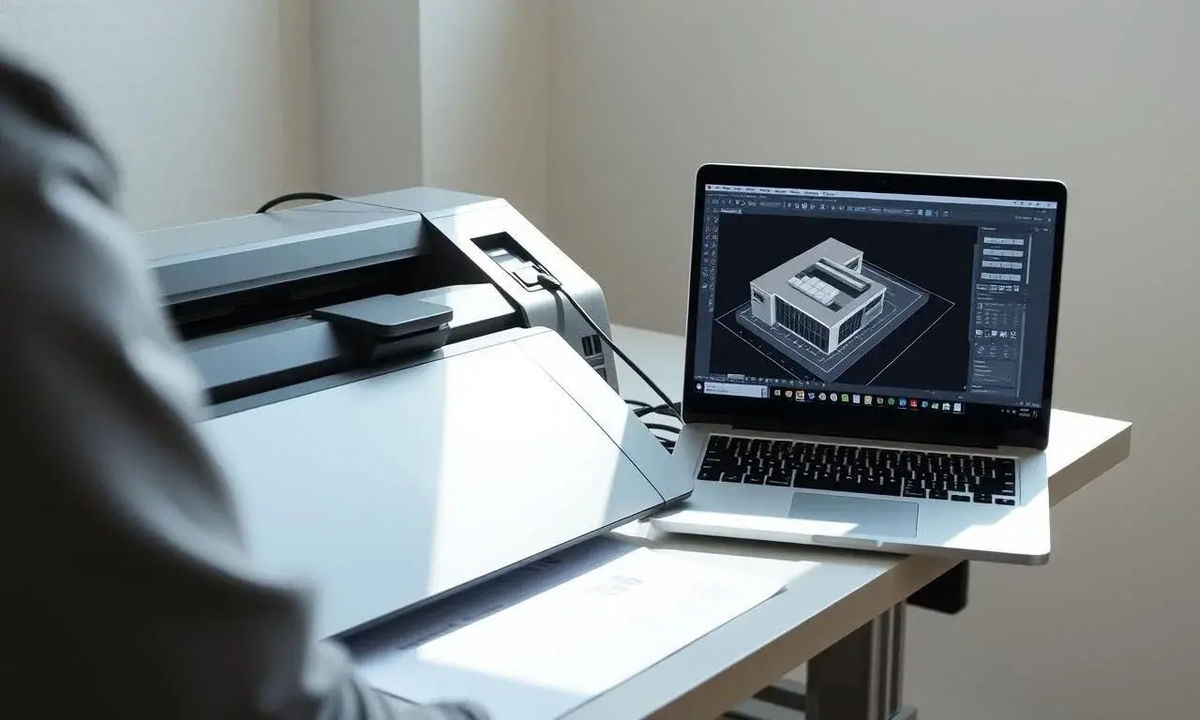
Одним из важнейших аспектов при выборе плоттера для профессионального использования в веб-дизайне и архитектуре является его совместимость с программным обеспечением, используемым в этих сферах. Бесперебойная интеграция с графическими редакторами, САПР-системами и другим специализированным ПО обеспечивает эффективный рабочий процесс и позволяет избежать проблем с печатью и визуализацией проектов.
Архитектурное проектирование (САПР):
Архитекторы используют САПР-системы (системы автоматизированного проектирования) для создания детализированных чертежей, планов и 3D-моделей зданий. Популярные САПР-программы включают AutoCAD, ArchiCAD, Revit и Vectorworks. Плоттер должен быть полностью совместим с этими программами, обеспечивая точную и корректную печать чертежей с соблюдением всех размеров, масштабов и линий.
Ключевые аспекты совместимости с САПР:
- Поддержка форматов файлов: Плоттер должен поддерживать стандартные форматы файлов САПР, такие как DWG, DXF, PLT и PDF.
- Точная интерпретация линий и масштабов: Плоттер должен точно интерпретировать линии различной толщины и масштабы чертежей, чтобы избежать искажений и ошибок при печати.
- Совместимость с драйверами печати: Необходимо убедиться, что производитель плоттера предоставляет актуальные и стабильные драйверы печати для используемой САПР-системы.
- Поддержка цветовых схем: Плоттер должен поддерживать цветовые схемы, используемые в САПР, чтобы обеспечить точную цветопередачу при печати чертежей с цветовой кодировкой.
Веб-дизайн (графические редакторы):
Веб-дизайнеры используют графические редакторы для создания макетов веб-страниц, логотипов, иллюстраций и других визуальных элементов. Популярные графические редакторы включают Adobe Photoshop, Adobe Illustrator, Sketch и Figma. Плоттер должен быть совместим с этими программами, обеспечивая точную цветопередачу и детализацию при печати макетов веб-страниц и других графических материалов.
Ключевые аспекты совместимости с графическими редакторами:
- Поддержка цветовых профилей: Плоттер должен поддерживать цветовые профили, такие как sRGB и Adobe RGB, чтобы обеспечить точную цветопередачу при печати изображений.
- Совместимость с PostScript: Поддержка PostScript позволяет печатать сложные графические элементы и шрифты без искажений.
- Поддержка растровых и векторных изображений: Плоттер должен поддерживать печать как растровых (JPEG, PNG), так и векторных (SVG, EPS) изображений.
- Возможность калибровки цвета: Возможность калибровки цвета позволяет настроить цветопередачу плоттера для достижения максимальной точности.
Проверка совместимости:
Перед покупкой плоттера рекомендуется проверить его совместимость с используемым программным обеспечением. Многие производители предоставляют списки совместимости на своих веб-сайтах. Также можно обратиться к технической поддержке производителя для получения консультации. Желательно провести тестовую печать, чтобы убедиться в корректной работе плоттера с используемыми программами.
Драйверы и обновления:
Регулярно проверяйте наличие новых драйверов и обновлений для плоттера. Обновления драйверов часто содержат исправления ошибок и улучшения совместимости с новым программным обеспечением. Установка последних драйверов обеспечит стабильную и эффективную работу плоттера.
Совместимость с используемым программным обеспечением является критически важным фактором при выборе плоттера для профессиональной работы в веб-дизайне и архитектуре. Убедитесь, что плоттер полностью совместим с вашими графическими редакторами и САПР-системами, чтобы избежать проблем с печатью и визуализацией проектов. Проверка совместимости, установка последних драйверов и регулярные обновления обеспечат бесперебойный и эффективный рабочий процесс.
Распространённые проблемы плоттеров и их решение
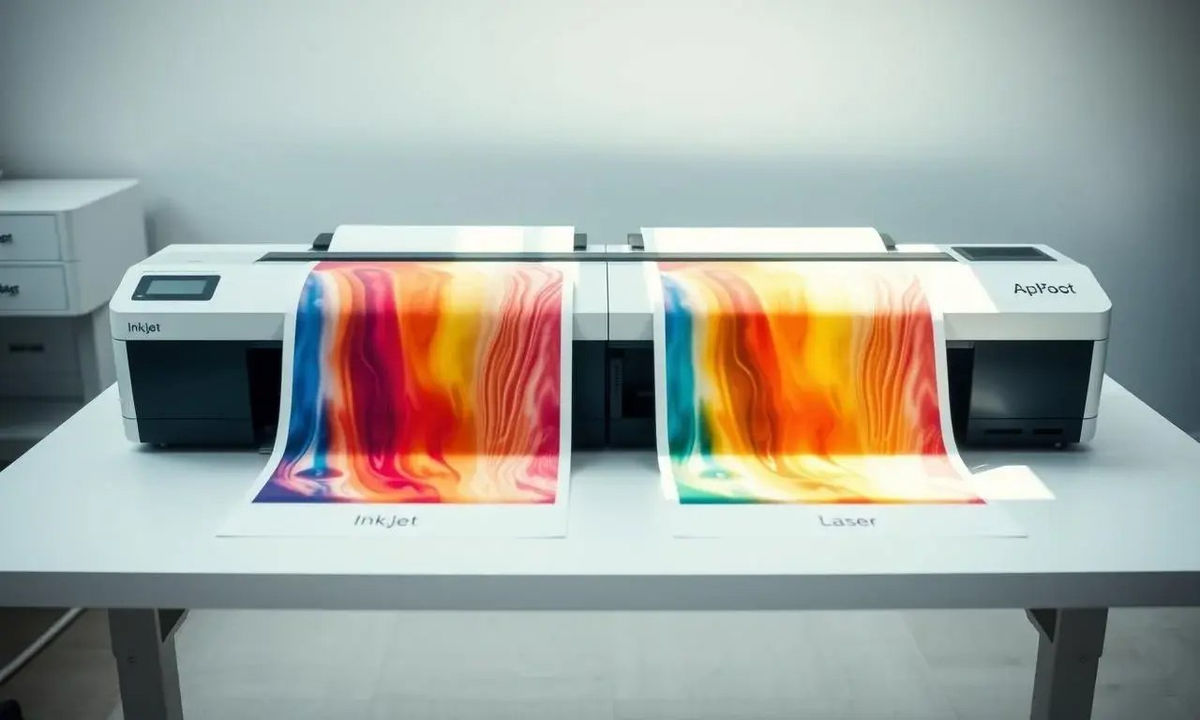
В процессе эксплуатации плоттера, особенно при интенсивной профессиональной работе в сферах веб-дизайна и архитектуры, могут возникать различные проблемы, влияющие на качество печати и производительность. Знание наиболее распространенных неисправностей и способов их устранения поможет избежать простоев и поддерживать стабильную работу оборудования.
1. Проблемы с качеством печати:
- Полосы на отпечатках:
- Причина: Засорение печатающей головки, низкий уровень чернил, неправильные настройки печати.
- Решение: Прочистите печатающую головку с помощью встроенной утилиты плоттера. Проверьте уровень чернил и замените картриджи при необходимости. Убедитесь, что выбраны правильные настройки печати для используемого типа бумаги.
- Размытые или нечеткие изображения:
- Причина: Низкое разрешение печати, неправильный тип бумаги, некачественные чернила.
- Решение: Установите более высокое разрешение печати в настройках плоттера. Используйте рекомендованный тип бумаги для данного плоттера. Приобретайте чернила только у проверенных поставщиков.
- Неправильная цветопередача:
- Причина: Неправильные цветовые профили, необходимость калибровки плоттера, некачественные чернила.
- Решение: Установите правильные цветовые профили для используемого типа бумаги и графического редактора. Выполните калибровку плоттера с помощью специального оборудования или программного обеспечения. Используйте только оригинальные чернила или чернила, рекомендованные производителем плоттера.
2. Проблемы с подачей бумаги:
- Замятие бумаги:
- Причина: Неправильная загрузка бумаги, использование поврежденной или слишком толстой бумаги, износ роликов подачи бумаги.
- Решение: Загружайте бумагу в соответствии с инструкциями производителя плоттера. Используйте бумагу, соответствующую требованиям плоттера по плотности и типу. Очистите или замените ролики подачи бумаги при необходимости.
- Перекос бумаги:
- Причина: Неправильная загрузка бумаги, неровная поверхность стола, повреждение направляющих бумаги.
- Решение: Убедитесь, что бумага загружена ровно и правильно. Разместите плоттер на ровной поверхности. Проверьте состояние направляющих бумаги и замените их при необходимости.
3. Проблемы с подключением и драйверами:
- Плоттер не определяется компьютером:
- Причина: Неправильное подключение, устаревшие или поврежденные драйверы, проблемы с USB-портом.
- Решение: Проверьте подключение плоттера к компьютеру. Установите последние версии драйверов с веб-сайта производителя. Попробуйте подключить плоттер к другому USB-порту.
- Ошибки при печати:
- Причина: Несовместимые драйверы, поврежденные файлы, нехватка памяти на компьютере.
- Решение: Установите совместимые драйверы для используемой операционной системы. Проверьте файлы на наличие повреждений. Увеличьте объем оперативной памяти на компьютере.
4. Другие распространенные проблемы:
- Шумная работа плоттера:
- Причина: Износ механических деталей, загрязнение внутренних компонентов.
- Решение: Обратитесь в сервисный центр для диагностики и ремонта плоттера.
- Медленная скорость печати:
- Причина: Низкая производительность компьютера, большие размеры файлов, неправильные настройки печати.
- Решение: Улучшите производительность компьютера. Оптимизируйте размеры файлов. Установите оптимальные настройки печати.
Рекомендации по профилактике:
- Регулярно проводите техническое обслуживание плоттера в соответствии с рекомендациями производителя.
- Используйте только качественные расходные материалы.
- Загружайте бумагу правильно и аккуратно.
- Следите за чистотой плоттера.
- Регулярно обновляйте драйверы.
Своевременное выявление и устранение распространенных проблем с плоттером позволит избежать серьезных поломок и поддерживать стабильную работу оборудования. При возникновении сложных неисправностей лучшим решением будет заказать профессиональный ремонт плоттеров в специализированном сервисном центре.
Как продлить срок службы плоттера?
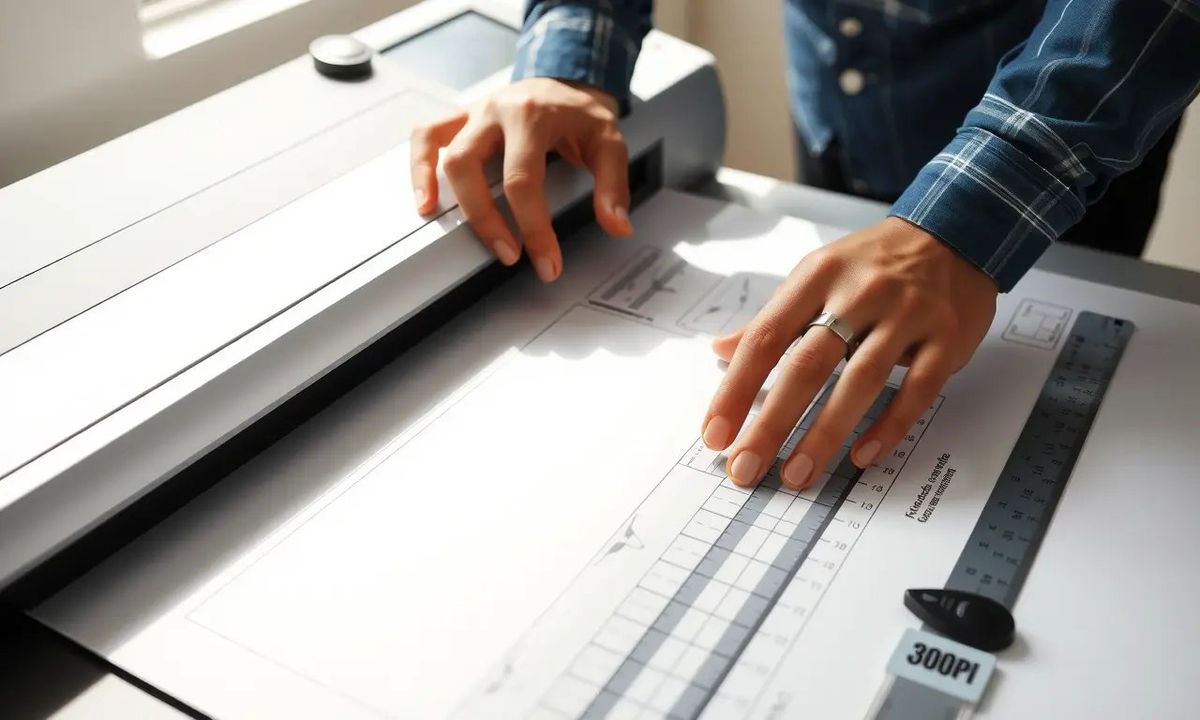
Плоттер – это дорогостоящее оборудование, требующее внимательного отношения и регулярного ухода. Правильная эксплуатация и своевременное обслуживание помогут значительно продлить срок его службы и избежать дорогостоящих ремонтов. В контексте профессионального использования в веб-дизайне и архитектуре, где плоттер является незаменимым инструментом, обеспечение его долговечности становится особенно важным.
1. Регулярное техническое обслуживание:
Техническое обслуживание – это ключевой фактор, обеспечивающий долговечность плоттера. Регулярно выполняйте следующие процедуры:
- Чистка печатающей головки: Засорение печатающей головки – одна из самых распространенных проблем, приводящих к ухудшению качества печати и поломкам. Регулярно используйте встроенную утилиту очистки печатающей головки, чтобы удалить засохшие чернила и пыль.
- Очистка внутренних компонентов: Пыль и грязь могут накапливаться внутри плоттера, приводя к перегреву и поломкам. Регулярно очищайте внутренние компоненты плоттера с помощью мягкой ткани или пылесоса с насадкой-щеткой.
- Смазка движущихся частей: Смазка движущихся частей уменьшает трение и износ, продлевая срок службы механических компонентов плоттера. Используйте смазку, рекомендованную производителем плоттера.
- Проверка и замена расходных материалов: Регулярно проверяйте состояние расходных материалов, таких как картриджи с чернилами, ножи и ролики подачи бумаги. Заменяйте их при необходимости, чтобы избежать повреждения плоттера.
2. Использование качественных расходных материалов:
Использование некачественных расходных материалов может привести к серьезным проблемам с плоттером. Всегда используйте оригинальные чернила и бумагу, рекомендованные производителем. Неоригинальные чернила могут содержать примеси, засоряющие печатающую головку и ухудшающие качество печати. Некачественная бумага может застревать в плоттере и повреждать его механические компоненты.
3. Правильная эксплуатация:
- Загружайте бумагу правильно: Неправильная загрузка бумаги – частая причина замятий и повреждений плоттера. Всегда следуйте инструкциям производителя при загрузке бумаги.
- Не перегружайте плоттер: Не пытайтесь печатать слишком большие объемы работы за короткий промежуток времени. Это может привести к перегреву и поломке плоттера.
- Избегайте экстремальных условий: Не размещайте плоттер в местах с высокой влажностью, температурой или запыленностью.
- Выключайте плоттер правильно: Всегда выключайте плоттер с помощью кнопки питания и дождитесь завершения всех процессов перед отключением от сети.
4. Защита от перенапряжения:
Перенапряжение в сети может повредить электронные компоненты плоттера. Используйте сетевой фильтр или источник бесперебойного питания (ИБП) для защиты плоттера от перенапряжения.
5. Регулярное обновление драйверов:
Регулярно проверяйте наличие новых драйверов для плоттера на веб-сайте производителя. Обновления драйверов часто содержат исправления ошибок и улучшения совместимости, что может повысить производительность и стабильность работы плоттера.
6. Обращение в сервисный центр:
При возникновении серьезных проблем с плоттером не пытайтесь ремонтировать его самостоятельно. Обратитесь в авторизованный сервисный центр для профессиональной диагностики и ремонта.
7. Ведение журнала обслуживания:
Ведите журнал обслуживания плоттера, в котором фиксируйте все выполненные процедуры технического обслуживания, замены расходных материалов и ремонты. Это поможет отслеживать состояние плоттера и своевременно выявлять потенциальные проблемы.
Соблюдение этих простых правил поможет значительно продлить срок службы плоттера и обеспечить его надежную работу в течение многих лет. Регулярное техническое обслуживание, использование качественных расходных материалов, правильная эксплуатация и защита от внешних факторов – это залог долговечности вашего оборудования.
Где заказать ремонт плоттера?
В случае возникновения неисправностей в работе плоттера, особенно при его интенсивном использовании в профессиональной деятельности веб-дизайнера или архитектора, крайне важно оперативно и качественно устранить возникшие проблемы. Выбор сервисного центра, который сможет обеспечить надежный и квалифицированный ремонт, является ключевым фактором для минимизации простоев и восстановления работоспособности оборудования.
Авторизованные сервисные центры производителя:
Авторизованные сервисные центры (АСЦ) являются предпочтительным вариантом для ремонта плоттеров. Эти центры имеют прямые контракты с производителем оборудования и обладают следующими преимуществами:
- Квалифицированные специалисты: В АСЦ работают специалисты, прошедшие обучение и сертификацию у производителя, что гарантирует высокий уровень квалификации и знания особенностей конкретных моделей плоттеров.
- Оригинальные запасные части: АСЦ используют только оригинальные запасные части, что обеспечивает надежность и долговечность ремонта. Использование неоригинальных запчастей может привести к ухудшению работы плоттера и сокращению срока его службы.
- Гарантия на ремонт: АСЦ предоставляют гарантию на выполненные работы и установленные запасные части, что обеспечивает дополнительную защиту от возможных проблем в будущем.
- Доступ к технической документации: АСЦ имеют доступ к технической документации, схемам и программному обеспечению производителя, что позволяет им проводить более точную диагностику и эффективный ремонт.
Как найти авторизованный сервисный центр:
Список авторизованных сервисных центров можно найти на веб-сайте производителя плоттера. Обычно на сайте есть раздел «Поддержка» или «Сервис», где можно найти информацию о ближайших АСЦ.
Независимые сервисные центры:
В дополнение к авторизованным сервисным центрам существуют независимые сервисные центры, специализирующиеся на ремонте плоттеров. Эти центры могут быть хорошим вариантом, если в вашем регионе нет АСЦ или если требуется более срочный ремонт. Однако при выборе независимого сервисного центра необходимо учитывать следующие факторы:
- Репутация и опыт: Узнайте репутацию сервисного центра, прочитав отзывы клиентов в Интернете. Убедитесь, что центр имеет опыт работы с плоттерами вашей модели.
- Квалификация специалистов: Уточните квалификацию специалистов, работающих в сервисном центре. Желательно, чтобы они имели опыт работы с плоттерами и прошли соответствующее обучение.
- Использование запасных частей: Узнайте, какие запасные части использует сервисный центр. Предпочтительно, чтобы они использовали оригинальные запчасти или качественные аналоги.
- Гарантия на ремонт: Убедитесь, что сервисный центр предоставляет гарантию на выполненные работы и установленные запасные части.
Онлайн-сервисы:
В некоторых случаях можно заказать ремонт плоттера онлайн. Существуют сервисы, предлагающие удаленную диагностику и ремонт плоттеров. Этот вариант может быть удобен, если у вас нет возможности доставить плоттер в сервисный центр. Однако при выборе онлайн-сервиса необходимо быть особенно осторожным и учитывать риски, связанные с отправкой оборудования незнакомым людям.
Самостоятельный ремонт:
Самостоятельный ремонт плоттера рекомендуется только в том случае, если вы обладаете достаточными знаниями и опытом в ремонте электроники. В противном случае самостоятельный ремонт может привести к еще большим повреждениям и удорожанию ремонта. Если вы решили ремонтировать плоттер самостоятельно, обязательно изучите техническую документацию и соблюдайте меры предосторожности.
Дополнительные факторы при выборе сервисного центра:
- Стоимость ремонта: Сравните цены на ремонт в разных сервисных центрах. Учитывайте, что более низкая цена не всегда означает лучшее качество.
- Сроки ремонта: Узнайте, сколько времени займет ремонт плоттера. Важно, чтобы ремонт был выполнен в разумные сроки, чтобы минимизировать простои в работе.
- Удобство расположения: Выберите сервисный центр, который удобно расположен для вас. Это упростит доставку и получение плоттера.
Выбор сервисного центра для ремонта плоттера – ответственный шаг, требующий внимательного подхода. Авторизованные сервисные центры являются предпочтительным вариантом, но независимые сервисные центры также могут быть хорошим выбором, если они обладают хорошей репутацией и квалифицированными специалистами. Учитывайте все факторы, перечисленные выше, чтобы сделать правильный выбор и обеспечить надежный и качественный ремонт вашего плоттера.