



















Ремонт ноутбуков с выездом на дом — это моя профессия уже более 10 лет. За это время я видел сотни устройств с перегревом. Проблема встречается настолько часто, что хочу поделиться опытом. Сегодня расскажу, почему ноутбук сильно греется и что с этим делать.
Перегрев — враг любой техники. Он сокращает срок службы компонентов ноутбука. Процессор, видеокарта, материнская плата страдают первыми. Игнорирование проблемы приводит к дорогому ремонту.
В этой статье вы узнаете всё необходимое. Я покажу, как определить перегрев самостоятельно. Расскажу о причинах высокой температуры внутри корпуса. Дам пошаговые инструкции по устранению проблемы. Поделюсь профессиональными секретами из практики мастера.
Главная цель — помочь вам решить проблему быстро. После прочтения вы сможете охладить ноутбук сами. Или поймёте, когда лучше обратиться в сервисный центр. Начнём с признаков перегрева.
Как понять, что ноутбук перегревается
Многие пользователи не замечают перегрев сразу. Устройство подаёт сигналы, но их игнорируют. Давайте разберём основные признаки проблемы.
Шум вентилятора. Кулер начинает работать на максимальных оборотах. Звук становится громким и постоянным. Даже в простое вентилятор не успокаивается.
Горячий корпус. Клавиатура нагревается так, что неприятно печатать. Нижняя часть ноутбука обжигает руку. Тепло чувствуется даже через стол.
Снижение производительности. Компьютер начинает тормозить без видимых причин. Программы открываются медленно. Игры виснут или показывают низкий FPS. Это термотроттлинг — процессор специально снижает частоту.
Внезапные выключения. Ноутбук просто гаснет во время работы. Это защита от критического нагрева. Система отключается, чтобы не сгореть.
Синий экран смерти. Windows показывает BSOD чаще обычного. Перегрев вызывает сбои в работе системы.
Совет мастера
Проверить температуру можно специальными программами. Скачайте HWMonitor или AIDA64. Они покажут реальные цифры нагрева компонентов ноутбука.
Как проверить температуру программно:
Установите HWMonitor — это бесплатная программа. Запустите и посмотрите на значения температуры. Обратите внимание на процессор и видеокарту. В простое должно быть 40-50 градусов. При нагрузке — до 80-85 градусов. Выше 90°C — критично.
Core Temp показывает температуру каждого ядра процессора. GPU-Z даёт информацию о видеокарте. Я рекомендую использовать несколько программ сразу. Так картина будет полнее.
Почему нагревается ноутбук: основные причины
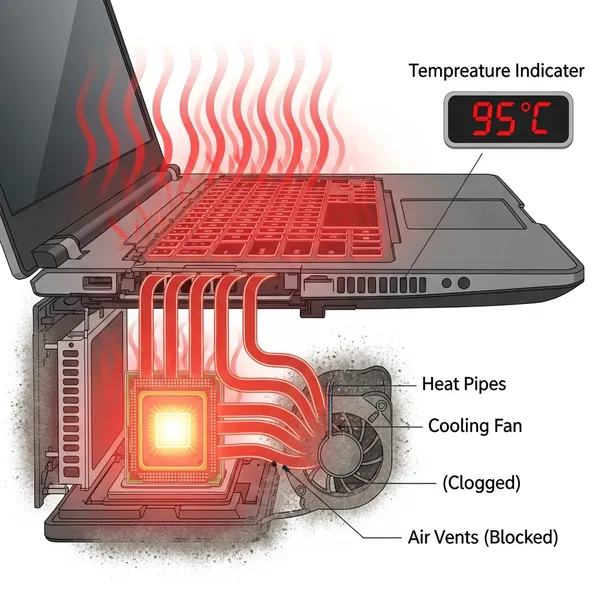
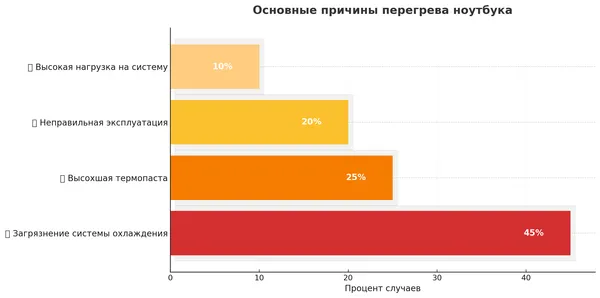
За годы работы я выделил четыре главные причины. Они встречаются в 95% случаев перегрева. Давайте разберём каждую подробно.
Загрязнение системы охлаждения
Пыль — враг номер один для любого ноутбука. Она накапливается внутри корпуса постепенно. Забивает радиатор и вентилятор полностью. Воздух перестаёт нормально циркулировать.
Представьте: горячий воздух должен выходить наружу. Но пыль блокирует вентиляционные отверстия. Тепло остаётся внутри и накапливается. Температура растёт с каждой минутой работы.
Особенно страдают ноутбуки в пыльных помещениях. Если у вас дома животные — чистка нужна чаще. Шерсть и пыль создают плотный слой. Он превращается в войлок внутри системы охлаждения.
Я вижу это каждый день в мастерской. Открываешь ноутбук — а там целый ковёр. Неудивительно, что устройство греется до 100 градусов.
Высохшая термопаста
Термопаста обеспечивает контакт между процессором и радиатором. Она заполняет микронеровности поверхности. Отводит тепло от чипа к системе охлаждения.
Со временем паста высыхает и твердеет. Обычно это происходит через 2-3 года. Теплопроводность падает в разы. Процессор начинает перегреваться даже при небольшой нагрузке.
Я часто вижу ноутбуки с 5-летней термопастой. Она превратилась в камень. Толку от неё — ноль. Замена решает проблему моментально. Температура падает на 15-20 градусов сразу.
Неправильная эксплуатация
Многие используют ноутбук на диване или кровати. Мягкая поверхность закрывает вентиляционные отверстия снизу. Холодный воздух не поступает внутрь. Перегрев неизбежен.
Работа на коленях — тоже плохая идея. Одежда блокирует циркуляцию воздуха. Ставить ноутбук на подушку категорически нельзя.
Летом в жарких помещениях проблема усугубляется. Комнатная температура выше 25 градусов — уже риск. Система охлаждения работает на пределе возможностей.
Всегда используйте твёрдую ровную поверхность. Стол — идеальный вариант для работы.
Высокая нагрузка на систему
Современные игры и программы требуют мощности. Процессор и видеокарта работают на максимуме. Выделяется огромное количество тепла.
Фоновые процессы тоже влияют на температуру. Вирусы майнят криптовалюту без вашего ведома. Обновления Windows грузят систему в фоне. Браузер с 50 вкладками съедает ресурсы.
Откройте диспетчер задач и посмотрите. Возможно, какая-то программа грузит процессор на 100%. Это и есть причина нагрева. Закройте ненужные приложения — температура снизится.
Антивирусная проверка тоже создаёт нагрузку. Планируйте её на время, когда не работаете.
Чем опасен перегрев ноутбука
Высокая температура внутри корпуса — это серьёзно. Последствия могут быть катастрофическими. Давайте разберём риски подробно.
Ускоренный износ компонентов. Процессор и видеокарта рассчитаны на определённый температурный режим. Постоянный перегрев сокращает их ресурс. Срок службы уменьшается в два-три раза. Кремниевые кристаллы деградируют быстрее.
Повреждение накопителя. Жесткий диск особенно чувствителен к температуре. Высокий нагрев может повредить магнитные пластины. SSD тоже страдает — контроллер и чипы памяти выходят из строя. Потеря данных становится реальной угрозой.
Деформация материнской платы. Текстолит расширяется при нагреве. Пайка становится хрупкой и трескается. Контакты нарушаются. Плата может искривиться. Ремонт обойдётся в половину стоимости нового ноутбука.
Проблемы с батареей. Литий-ионные аккумуляторы боятся жары. При температуре выше 45 градусов начинается деградация. Ёмкость падает быстро и необнеобратимо. Батарея вздувается и может даже загореться.
Полный выход из строя. В критических случаях что-то просто сгорает. Чип видеокарты отваливается от платы. Процессор выходит из строя безвозвратно. Ноутбук превращается в дорогую железку.
❗ Важно
Перегрев может привести к потере важных данных. Делайте резервные копии регулярно. Используйте облачные хранилища или внешние диски.
Финансовые потери. Ремонт после перегрева стоит дорого. Замена процессора — от 10000 рублей. Новая материнская плата — до 30000 рублей. Проще было вовремя почистить ноутбук.
Я видел случаи, когда ремонт нецелесообразен. Стоимость превышает цену нового устройства. Клиент теряет и ноутбук, и деньги. Не доводите до такого состояния.
Своевременная профилактика обходится в 1500-2000 рублей. Это намного дешевле последствий перегрева. Экономия на чистке оборачивается большими тратами.
Диагностика: измеряем температуру правильно
Перед решением проблемы нужно понять масштаб. Точная диагностика — половина успеха. Расскажу, как это делать профессионально.
Программы для мониторинга температуры
HWMonitor. Моя любимая утилита для диагностики. Показывает температуру всех компонентов ноутбука. Видите минимальные, текущие и максимальные значения. Скачивается бесплатно с официального сайта. Интерфейс простой — разберётся даже новичок.
Программа отображает температуру процессора по ядрам. Показывает нагрев видеокарты, жесткого диска. Даже материнская плата имеет свои датчики. Информация обновляется в режиме реального времени.
AIDA64. Профессиональный инструмент с расширенным функционалом. Есть бесплатная пробная версия на 30 дней. Показывает не только температуру, но и вольтаж. Можно проводить стресс-тесты системы охлаждения.
Я использую AIDA64 для глубокой диагностики. Программа выявляет скрытые проблемы. Тестирует стабильность под максимальной нагрузкой. Показывает, как справляется система охлаждения ноутбука.
Core Temp. Специализируется на процессоре. Лёгкая и быстрая утилита. Показывает температуру каждого ядра отдельно. Можно добавить индикатор в трей. Всегда видите текущий нагрев.
GPU-Z. Фокус на видеокарте. Незаменима для геймеров и дизайнеров. Отображает температуру GPU, частоты, загрузку. Позволяет отследить перегрев во время игры.
Нормальные температурные показатели
В режиме простоя
40-50°C
Браузер, документы, музыка
При нагрузке
70-85°C
Игры, рендеринг, кодирование
Критический уровень
90°C+
Срочно нужно охладить!
Важно понимать разницу между компонентами. Процессор может работать при 85 градусах нормально. Жесткий диск при 50°C уже перегрет. Каждый элемент имеет свои пороговые значения.
Видеокарта в играх греется сильнее процессора. Это нормально. Главное — она не должна достигать 90 градусов. При такой температуре включается троттлинг.
Замерять температуру нужно в разных режимах. Сначала в простое — просто включённый ноутбук. Потом под нагрузкой — запустите игру или тест. Разница покажет эффективность системы охлаждения.
Быстрые способы охладить ноутбук
Если ноутбук сильно нагревается прямо сейчас — действуйте. Есть методы, которые помогут срочно. Не требуют разборки или специальных навыков.
Обеспечиваем правильную вентиляцию
Первое и самое простое — проверьте поверхность. Ноутбук должен стоять на твёрдом столе. Никаких диванов, кроватей или подушек. Под днищем нужен зазор для воздуха.
Поднимите заднюю часть устройства на 2-3 см. Используйте специальные подставки или подручные средства. Даже обычная книга под задним краем поможет. Угол наклона улучшает циркуляцию воздуха внутри корпуса.
Проверьте вентиляционные отверстия снаружи. Они часто забиваются пылью с внешней стороны. Возьмите сухую щётку и аккуратно прочистите. Можно использовать пылесос на минимальной мощности. Держите его в 5-10 см от решётки.
Совет мастера
Никогда не дуйте в вентиляционные отверстия ртом. Влага из дыхания попадает внутрь. Это может привести к короткому замыканию.
Охлаждающая подставка для ноутбука
Специальная подставку с вентиляторами — отличное решение. Она создаёт дополнительный поток холодного воздуха. Подаёт его прямо в днище ноутбука. Температура снижается на 5-10 градусов.
Выбирайте подставку по размеру вашего устройства. Вентиляторы должны располагаться под вентиляционными отверстиями. Есть модели с регулировкой оборотов. Можно настроить баланс между шумом и охлаждением.
Цена охлаждающих подставок начинается от 500 рублей. Дорогие модели стоят 3000-4000 рублей. Разница в количестве вентиляторов и качестве исполнения. Для обычных задач достаточно бюджетного варианта.
Я рекомендую подставки с металлической сеткой. Они служат дольше пластиковых. Вентиляторы 120-140 мм работают тише маленьких. При этом прогоняют больше воздуха.
Можно использовать внешние USB-вентиляторы. Направьте их на корпус ноутбука сбоку. Это тоже помогает снизить температуру ноутбука. Особенно летом в жару.
Снижаем нагрузку на систему
Откройте диспетчер задач комбинацией Ctrl+Shift+Esc. Перейдите на вкладку «Процессы». Отсортируйте по загрузке ЦП. Закройте программы, которые не нужны сейчас.
Проверьте автозагрузку Windows. Многие приложения запускаются вместе с системой. Они работают в фоне и греют процессор. Отключите ненужные программы из автозагрузки.
Просканируйте ноутбук антивирусом. Вирусы-майнеры нагружают систему на 100%. При этом вы можете не замечать проблему. Компьютер просто греется и тормозит.
Ограничьте максимальную частоту процессора. Зайдите в настройки электропитания Windows. Найдите дополнительные параметры. Установите максимальное состояние процессора на 90-95%. Производительность упадёт незначительно. Зато температура снизится на 10-15 градусов.
Закройте тяжёлые вкладки в браузере. Chrome особенно прожорлив. Каждая вкладка — отдельный процесс. 20 открытых страниц создают серьёзную нагрузку.
Чистка ноутбука от пыли: пошаговая инструкция
Чистка — самый эффективный способ решить проблему перегрева. Сейчас расскажу, как делать это правильно. Следуйте инструкции внимательно.
Подготовка к чистке
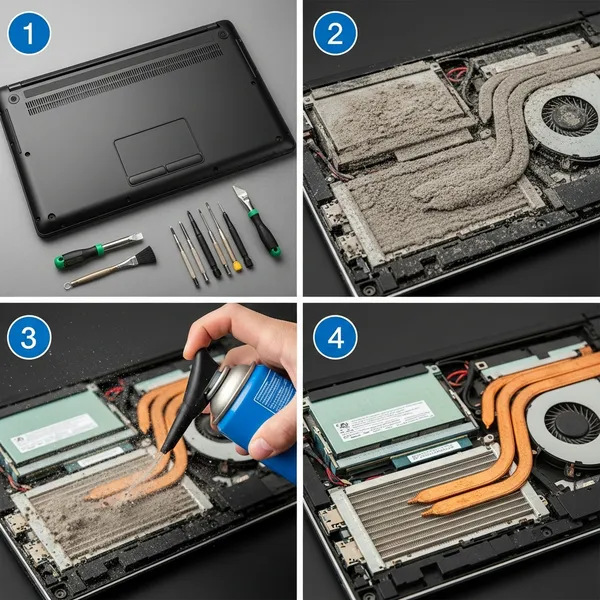
Вам понадобятся инструменты. Набор отвёрток — крестовые и плоские. Баллон со сжатым воздухом для продувки. Мягкая кисточка с натуральным ворсом. Изопропиловый спирт для очистки. Термопаста, если планируете замену.
Создайте резервную копию важных данных. На всякий случай. Разборка — процедура безопасная, но перестраховаться не помешает.
Найдите чистое просторное место для работы. Подойдёт большой стол. Застелите его светлой тканью. На ней видно упавшие винтики. Приготовьте коробочку для болтов.
❗ Важно
Обязательно отключите ноутбук от сети. Выньте батарею, если она съёмная. Подождите 5-10 минут перед разборкой. Конденсаторы должны разрядиться.
Разборка ноутбука
Переверните устройство вверх дном. Найдите все винты на задней крышке. Обычно их 6-12 штук. Некоторые могут прятаться под резиновыми ножками. Отклейте их аккуратно.
Выкручивайте болты по порядку. Запоминайте расположение. Лучше сфотографируйте каждый этап. Потом легче собрать обратно. Винты бывают разной длины. Не перепутайте места.
Подденьте крышку пластиковой картой или медиатором. Не используйте металлические предметы. Они царапают корпус. Крышка держится на защёлках. Отщёлкивайте их аккуратно по периметру.
Некоторые модели ноутбуков разбираются сложно. У HP и Dell часто много скрытых защёлок. MacBook требует специальных инструментов. Lenovo и ASUS обычно проще. Если не уверены — поищите видео по вашей модели.
После снятия крышки увидите внутренности. Не трогайте компоненты руками без нужды. Статическое электричество может повредить платы. Заземлитесь, прикоснувшись к металлу.
Процесс чистки системы охлаждения
Теперь видите радиатор и вентилятор. Обычно они покрыты слоем пыли. Иногда толщина достигает 5 мм. Это войлочный ковёр, блокирующий воздух.
Возьмите баллон со сжатым воздухом. Держите его вертикально. Продувайте короткими импульсами. Не переворачивайте баллон — выйдет жидкость. Она оставляет пятна на платах.
Направляйте струю воздуха против вращения вентилятора. Придерживайте лопасти, чтобы не крутились. Высокие обороты от продувки вредят подшипникам. Вентилятор может выйти из строя.
Мягкой кисточкой смахните пыль с радиатора. Прочистите рёбра между пластинами. Там скапливается больше всего грязи. Будьте аккуратны — алюминий мягкий.
Продуйте вентиляционные отверстия в корпусе. Очистите все доступные места внутри. Материнская плата тоже собирает пыль. Аккуратно обработайте её кисточкой.
Совет мастера
Пылесос использовать можно, но осторожно. Держите на расстоянии 10-15 см. Слишком сильное всасывание может повредить мелкие детали. Лучше применять пылесос для сбора уже выдутой пыли.
Сборка и проверка
Соберите ноутбук в обратной последовательности. Сверяйтесь с фотографиями процесса. Не спешите. Проверьте, все ли винты на месте.
Вставьте батарею. Подключите питание. Включите устройство. Послушайте, как работает вентилятор. Он должен вращаться плавно, без посторонних звуков.
Запустите программу мониторинга температуры. Дайте нагрузку — откройте игру или тест. Температура должна быть ниже, чем до чистки. Обычно разница 10-20 градусов.
Замена термопасты: когда и как
Термопаста — критичный элемент системы охлаждения. Её состояние напрямую влияет на температуру процессора. Разберёмся в нюансах замены.
Когда нужна замена термопасты
Термопаста высыхает со временем. Средний срок службы — 2-3 года. Зависит от качества материала и режима работы. Игровые ноутбуки требуют замены чаще.
Признаки высохшей термопасты: высокая температура после чистки от пыли. Процессор греется до 90 градусов в простых задачах. Вентилятор ревёт постоянно. Устройство тормозит из-за троттлинга.
При разборке посмотрите на состояние. Свежая паста — серая, мягкая, однородная. Старая — потрескавшаяся, сухая, каменная. Если термопаста превратилась в порошок — однозначно менять.
Я рекомендую менять пасту при каждой чистке. Если ноутбуку больше двух лет. Это займёт дополнительных 15-20 минут. Зато результат будет максимальным.
Выбор термопасты
Arctic MX-4
Оптимальная
500-700₽
Проводимость: 8.5 Вт/мК
Срок службы: 8 лет
Не требует притирки
Noctua NT-H1
Качественная
800-1000₽
Проводимость: 8.9 Вт/мК
Срок службы: 5 лет
Легко наносится
Thermal Grizzly Kryonaut
Премиум
1500-2000₽
Проводимость: 12.5 Вт/мК
Срок службы: 3 года
Максимальная отдача
Arctic MX-4 — мой выбор в большинстве случаев. Отличное соотношение цены и качества. Не высыхает годами. Не проводит электричество — безопасна.
Noctua NT-H1 чуть дороже. Но качество на высоте. Легко наносится и распределяется. Не требует особых навыков. Хороший вариант для новичков.
Thermal Grizzly Kryonaut для энтузиастов. Даёт минимальные температуры. Но стоит дорого и служит меньше. Подходит для мощных игровых ноутбуков.
Избегайте дешёвых китайских паст. Они высыхают за полгода. Теплопроводность низкая. Экономия выйдет боком.
Процесс замены термопасты
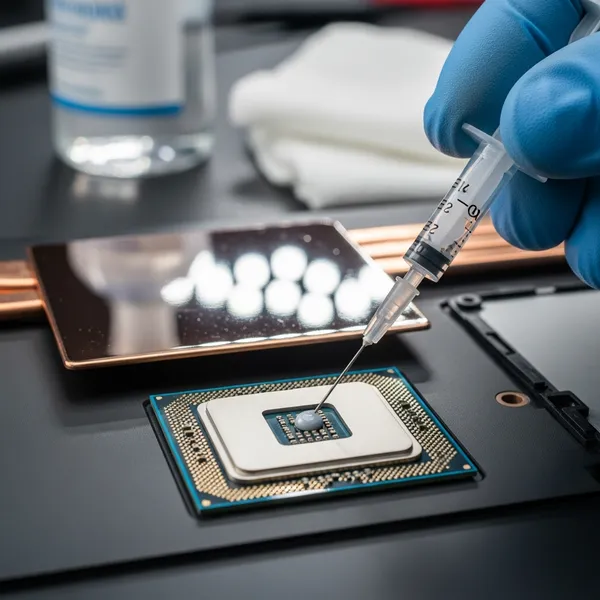
Продолжайте разборку после снятия задней крышки. Нужно добраться до процессора и видеокарты. Обычно они под системой охлаждения.
Открутите болты радиатора. Они могут быть пронумерованы. Откручивайте в указанной последовательности. Если нумерации нет — по диагонали крест-накрест. Постепенно, по пол-оборота. Это предотвратит деформацию.
Аккуратно снимите радиатор. Он может прилипнуть к чипу. Не дёргайте резко. Покачайте из стороны в сторону. Старая термопаста держит крепко.
Теперь видите процессор с остатками старой пасты. Возьмите безворсовую салфетку. Смочите изопропиловым спиртом 90% или выше. Аккуратно удалите всю старую термопасту.
Протрите процессор до блеска. Поверхность должна быть идеально чистой. То же самое с радиатором. Никаких остатков прошлой пасты. Это важно для хорошего контакта.
❗ Важно
Не используйте вату. Она оставляет волокна на поверхности. Они ухудшают теплопередачу. Только безворсовые салфетки или ватные диски.
Нанесите новую термопасту на процессор. Существует несколько методов. «Горошина» — капля размером с рисовое зерно в центре. «Крест» — две тонкие линии крест-накрест. «Распределение» — тонким слоем по всей поверхности.
Я предпочитаю метод «горошина». Он простой и эффективный. При установке радиатора паста равномерно распределится. Главное — не переборщить с количеством. Много — не значит хорошо.
Установите радиатор обратно. Прижмите равномерно по всей площади. Закручивайте болты в обратном порядке. Тоже крест-накрест, постепенно. Не затягивайте один болт полностью сразу.
Если есть термопрокладки на чипах памяти — проверьте их. Со временем они теряют свойства. При необходимости замените. Толщина должна соответствовать оригинальным.
Оптимизация системы для снижения температуры
Программные методы тоже помогают охладить ноутбук. Правильные настройки снижают температуру на 5-10 градусов. Разберём эффективные способы.
Настройка электропитания Windows
Откройте панель управления. Найдите раздел «Электропитание». Выберите план «Сбалансированный». Не используйте «Высокую производительность» постоянно.
Кликните «Настройка плана электропитания». Затем «Изменить дополнительные параметры». Найдите «Управление питанием процессора». Раскройте список.
Параметр «Максимальное состояние процессора». Установите 95% вместо 100%. Процессор не будет разгоняться до максимума. Температура упадёт заметно. Производительность снизится на 2-3% — незаметно.
Настройте «Политику охлаждения системы». Выберите «Активный» режим. Вентилятор будет включаться раньше. Не дожидаясь критического нагрева.
Параметр «Минимальное состояние процессора». Поставьте 5% для работы от батареи. Процессор будет замедляться в простое. Это экономит энергию и снижает нагрев.
Совет мастера
Создайте отдельный план электропитания для игр. С максимальной производительностью. И другой — для работы. С ограничениями. Переключайте в зависимости от задач.
Обновление драйверов и BIOS
Устаревшие драйверы могут вызывать перегрев. Особенно драйвер чипсета и видеокарты. Они управляют энергопотреблением компонентов ноутбука.
Зайдите на сайт производителя вашего устройства. Найдите раздел поддержки. Введите модель ноутбука. Скачайте последние драйверы. Установите их по порядку: чипсет, видеокарта, остальное.
Обновление BIOS улучшает управление питанием. Производители выпускают обновления. Они оптимизируют работу вентиляторов. Исправляют баги в термоконтроле.
Обновлять BIOS нужно осторожно. Ноутбук должен быть подключён к сети. Батарея заряжена минимум на 50%. Во время обновления нельзя выключать устройство. Это может привести к неисправности.
Андервольтинг процессора
Андервольтинг — снижение напряжения процессора. Продвинутый метод для опытных пользователей. Может снизить температуру на 10-15 градусов. При этом производительность не падает.
Используйте программу Intel XTU или ThrottleStop. Они позволяют управлять напряжением. Снижайте voltage постепенно. По 0.010V за раз. Тестируйте стабильность после каждого шага.
Запускайте стресс-тест в AIDA64 или Prime95. Система должна работать без сбоев. Если появляются ошибки или зависания — вернитесь на шаг назад.
Безопасное снижение — до 0.100V обычно. Некоторые процессоры выдерживают 0.150V. Всё индивидуально. Нужно подбирать для каждого устройства.
❗ Важно
Андервольтинг может нарушить гарантию. Делайте на свой риск. Если не уверены в навыках — лучше не экспериментируйте.
На процессорах AMD используйте Ryzen Controller. Принцип тот же — снижаем напряжение аккуратно. Проверяем стабильность. Наслаждаемся низкими температурами.
Профилактика перегрева ноутбука
Проще предотвратить проблему, чем решать. Регулярная профилактика продлит жизнь вашего устройства. Вот что нужно делать.
Регулярная чистка от пыли. Каждые 6-12 месяцев открывайте ноутбук. Продувайте систему охлаждения сжатым воздухом. Даже если пыли немного — удалите её. Профилактика дешевле ремонта.
Правильная организация рабочего места. Твёрдая ровная поверхность обязательна. Вентиляционные отверстия не должны блокироваться. Вокруг ноутбука оставьте свободное пространство. Минимум 10-15 см с каждой стороны.
Контроль температуры в помещении. Летом используйте кондиционер. Оптимальная комнатная температура — 20-22 градуса. При жаре выше 30°C ноутбук греется критично. Даже исправная система охлаждения не справляется.
Своевременная замена термопасты. Не ждите явных признаков. Меняйте каждые 2-3 года планово. Это займёт час времени. Зато температура всегда будет в норме.
Мониторинг фоновых процессов. Периодически проверяйте диспетчер задач. Находите программы, грузящие систему. Удаляйте ненужные из автозагрузки. Проводите антивирусные проверки раз в месяц.
Своевременное обновление ПО. Windows, драйверы, BIOS — держите актуальными. Производители исправляют баги. Оптимизируют работу компонентов. Улучшают управление питанием и охлаждением.
Использование охлаждающих аксессуаров. Специальную подставку для ноутбука можно применять постоянно. Это дополнительная страховка. Особенно для игровых моделей. Или если работаете в тяжёлых программах.
Аккуратная эксплуатация. Не ставьте ноутбук на мягкие поверхности. Не закрывайте вентиляционные отверстия книгами или бумагами. Не курите рядом с устройством. Табачный дым — сильный загрязнитель.
Если держите домашних животных — чистка нужна чаще. Шерсть забивает систему охлаждения быстро. Проверяйте каждые 3-4 месяца. Это предотвратит серьёзный перегрев ноутбука.
Когда обращаться к специалисту
Не всегда проблему можно решить самостоятельно. Иногда лучше довериться профессионалам. Расскажу, в каких случаях стоит обратиться в сервис.
Нет результата после самостоятельных действий. Почистили пыль, поменяли термопасту — не помогло. Ноутбук продолжает греться до 90+ градусов. Значит, проблема глубже. Возможно, неисправен вентилятор. Или забита система тепловых трубок изнутри.
Боязнь разборки. Не все уверены в своих навыках. Это нормально. Неправильная разборка может повредить компоненты ноутбука. Сорванная резьба или треснувший корпус — частые последствия. Если сомневаетесь — не рискуйте.
Сложная конструкция устройства. Некоторые модели разбираются очень непросто. MacBook, например, требует специальных инструментов. Ультратонкие ноутбуки часто склеены. Ultrabook от Dell или HP имеют запаянные компоненты.
Неисправность системы охлаждения. Вентилятор гремит, скрипит или вообще не крутится. Тепловые трубки деформированы. Радиатор погнут. Эти проблемы требуют замены компонентов. В домашних условиях сложно найти запчасти.
Гарантийное обслуживание. Ноутбук на гарантии? Не вскрывайте его сами. Любое вмешательство аннулирует гарантию. Обратитесь в официальный сервисный центр производителя. Там почистят бесплатно или за символическую плату.
В нашей мастерской ТВКОМП профессиональная чистка стоит 1500-2000 рублей. Замена термопасты — дополнительно 500-700 рублей. Диагностика бесплатна. Работа занимает 30-60 минут. Вы получаете гарантию на услуги.
Необходимость замены компонентов. Сгорел вентилятор. Нужна новая батарея. Требуется перепайка чипа видеокарты. Такие задачи для профессионалов. У нас есть оборудование и опыт. Паяльная станция, термофен, микроскоп.
Стоимость ремонта зависит от проблемы. Замена вентилятора — 2000-3000 рублей с запчастью. Реболлинг видеокарты — от 5000 рублей. Сложный ремонт материнской платы — до 10000 рублей. Всё равно дешевле нового устройства.
Вопрос-ответ
❓ Почему ноутбук греется даже в простое?
Обычно виноваты фоновые процессы. Windows обновляется в фоне. Антивирус сканирует диск. Облачные сервисы синхронизируют данные. Откройте диспетчер задач и проверьте загрузку процессора. Возможно, работает вирус-майнер. Просканируйте систему антивирусом. Также проблема может быть в драйверах. Попробуйте обновить их с сайта производителя. Если не помогло — нужна чистка от пыли.
❓ Можно ли использовать ноутбук, если он сильно нагревается?
Не рекомендую работать при температуре выше 90 градусов. Это сокращает срок службы компонентов. Процессор и видеокарта деградируют быстрее. Жесткий диск может выйти из строя. Батарея вздувается от жары. Как временную меру — снизьте нагрузку на систему. Закройте тяжёлые программы. Поставьте охлаждающую подставку. Но главное — устраните причину перегрева. Почистите ноутбук от пыли. Поменяйте термопасту.
❓ Как часто нужно чистить ноутбук от пыли?
Зависит от условий эксплуатации. В среднем — каждые 6-12 месяцев. Если держите домашних животных — каждые 3-4 месяца. Работаете в пыльном помещении — раз в полгода обязательно. Курите рядом с ноутбуком — чистка нужна чаще. Табачный дым сильно загрязняет систему. Признаки необходимости чистки: громкий вентилятор, высокая температура, торможение системы. Профилактическая чистка продлевает жизнь устройства.
❓ Помогает ли охлаждающая подставка снизить температуру ноутбука?
Да, охлаждающая подставка эффективна. Она снижает температуру на 5-10 градусов. Это заметное улучшение для системы. Подставка создаёт дополнительный поток холодного воздуха. Подаёт его прямо в днище устройства. Особенно полезна летом в жару. Или при работе с тяжёлыми программами и играми. Выбирайте модель с крупными вентиляторами. Они тише и эффективнее. Размещайте вентиляторы под вентиляционными отверстиями ноутбука. Но подставка не заменит чистку. Если внутри пыль — без разборки не обойтись.
❓ Какая температура считается критической для ноутбука?
Для процессора критично выше 90-95 градусов. При такой температуре включается термотроттлинг. Частота снижается автоматически. Производительность падает. При 100°C срабатывает защита. Ноутбук аварийно выключается. Для видеокарты порог примерно тот же — 90-95 градусов. Жесткий диск перегревается уже при 50-55°C. SSD чуть выносливее — до 70 градусов нормально. В простое температура должна быть 40-50°C. При нагрузке — до 80-85 градусов допустимо. Постоянная работа на пределе сокращает срок службы.
❓ Можно ли самостоятельно разобрать ноутбук для чистки?
Можно, если есть минимальные навыки. Большинство моделей разбираются просто. Нужен набор отвёрток и аккуратность. Обязательно отключите питание и батарею. Фотографируйте каждый этап разборки. Это поможет собрать обратно. Некоторые модели сложны для новичков. MacBook, ультрабуки, игровые серии требуют опыта. Риск повредить что-то есть всегда. Сорвать резьбу или сломать защёлку. Если не уверены — лучше обратиться в сервис. Профессиональная чистка стоит 1500-2000 рублей. Это дешевле возможного ремонта после неудачной попытки.
❓ Влияет ли перегрев на срок службы батареи?
Да, перегрев очень вреден для батареи. Литий-ионные аккумуляторы чувствительны к температуре. При нагреве выше 45 градусов начинается деградация. Ёмкость падает быстро и необратимо. Батарея вздувается — это опасно. Может произойти возгорание или взрыв. Высокая температура ускоряет химические процессы внутри. Аккумулятор изнашивается за год вместо трёх. Признаки проблемы: быстрая разрядка, вздутие корпуса. Чтобы продлить жизнь батареи — следите за температурой ноутбука. Не работайте на мягкой поверхности. Обеспечьте нормальное охлаждение.
❓ Что делать, если после чистки ноутбук всё равно греется?
Сначала проверьте качество чистки. Возможно, пыль осталась в труднодоступных местах. Радиатор должен быть идеально чистым. Следующий шаг — замена термопасты. Старая паста не обеспечивает нормальный теплоотвод. Проверьте работу вентилятора. Он должен крутиться плавно без посторонних звуков. Возможно, изношены подшипники. Тогда нужна замена кулера. Обновите драйверы и BIOS. Оптимизируйте настройки электропитания Windows. Если ничего не помогает — проблема серьёзнее. Возможно, неисправна система тепловых трубок. Или проблема с чипом. Тогда лучше обратиться в сервисный центр для диагностики.
Заключение
Перегрев ноутбука — решаемая проблема. Главное — не игнорировать первые признаки. Громкий вентилятор и горячий корпус — сигналы к действию. Чем раньше начнёте решать проблему, тем дешевле обойдётся.
Основные причины нагрева мы разобрали. Пыль внутри системы охлаждения — враг номер один. Высохшая термопаста тоже создаёт проблемы. Неправильная эксплуатация усугубляет ситуацию. Высокая нагрузка на систему добавляет градусов.
Регулярное обслуживание — залог долгой жизни ноутбука. Чистите от пыли каждые 6-12 месяцев. Меняйте термопасту раз в 2-3 года. Используйте охлаждающую подставку при необходимости. Следите за температурой с помощью специальных программ.
Многие проблемы решаются самостоятельно. Чистка, замена термопасты, оптимизация настроек. Это экономит время и деньги. Но знайте свои пределы. Сложные случаи требуют профессионального вмешательства.
Главный совет
Не откладывайте решение проблемы перегрева. Каждый день работы при высокой температуре сокращает срок службы компонентов ноутбука. Профилактика всегда дешевле ремонта.
Баланс между самостоятельным решением и обращением к специалистам важен. Простую чистку можно сделать дома. Сложный ремонт доверьте профессионалам. Это разумный подход к обслуживанию техники.
Правильный уход обеспечит комфортную эксплуатацию. Низкие температуры, тихая работа, высокая производительность.
Автор статьи мастер ТВКОМП Сергей